Domain learning-english.de kaufen?
Wir ziehen mit dem Projekt
learning-english.de um.
Sind Sie am Kauf der Domain
learning-english.de interessiert?
domain@kv-gmbh.de · 0541-91531010
Domain learning-english.de kaufen?
Wie kann man eine Word Datei in eine andere Word Datei einfügen?
Um eine Word-Datei in eine andere Word-Datei einzufügen, gibt es mehrere Möglichkeiten. Eine einfache Methode ist es, den Inhalt der ersten Datei zu markieren und zu kopieren, dann in der zweiten Datei an die gewünschte Stelle zu gehen und den Inhalt einzufügen. Eine andere Möglichkeit ist es, die erste Datei als Objekt in die zweite Datei einzufügen. Dazu öffnet man die zweite Datei, geht auf "Einfügen" und wählt "Objekt" aus. Dort kann man dann die erste Datei auswählen und einfügen. Es ist auch möglich, die erste Datei als Anhang in die zweite Datei einzufügen. Dazu geht man auf "Einfügen" und wählt "Datei" aus, um die erste Datei als Anhang einzufügen. **
Warum erscheint neben der Word-Datei ein zweites identisches Word-Symbol, wenn ich die Word-Datei öffne?
Das zweite identische Word-Symbol, das neben der Word-Datei erscheint, ist wahrscheinlich eine Verknüpfung zur geöffneten Datei. Es dient dazu, die Datei schnell wieder zu öffnen, ohne den Dateiexplorer zu verwenden. Es ist eine gängige Funktion in Betriebssystemen, um den Zugriff auf häufig verwendete Dateien zu erleichtern. **
Ähnliche Suchbegriffe für Word-Datei
Top-Angebote
Produkte zum Begriff Word-Datei:
-
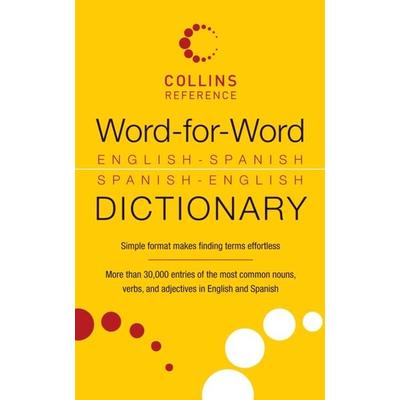
Word-For-Word English-Spanish Spanish-English Dictionary, Taschenbuch von NONE, HarperCollins, 978-0-06-177437-9Word-for-word English-spanish Spanish-english Dictionary, Taschenbuch Von None, Harpercollins, 978-0-06-177437-9, Seitenanzahl: 4009,50 €*Versand: 0,00 €Sichere Weiterleitung zum Anbieter
-
Mühlmeyer, Kerstin: Erfolgreiches Büromanagement mit Word 2021 / Word Microsoft 365Erfolgreiches Büromanagement mit Word 2021 / Word Microsoft 365 , Praxisbuch für kaufmännische Berufe , Batteriemanagementsysteme (BMS) > Batterien, BMS & Brennstoffzellen , Auflage: 2. Auflage, Erscheinungsjahr: 20240207, Produktform: Kartoniert, Autoren: Mühlmeyer, Kerstin, Auflage: 24002, Auflage/Ausgabe: 2. Auflage, Seitenzahl/Blattzahl: 184, Keyword: Arbeitsheft; Berufsschule; Büromanagement; Word 2021; Word Microsoft 365, Fachschema: Büromanagement / Berufsbezogenes Schulbuch~Word / Unterrichtsmaterial, Fachkategorie: Unterricht und Didaktik: Berufsausbildung, Bildungszweck: Für die Berufsschule, Warengruppe: HC/Berufsschulbücher, Fachkategorie: Berufsausbildung, UNSPSC: 49019900, Warenverzeichnis für die Außenhandelsstatistik: 49019900, Verlag: Merkur Verlag, Verlag: Merkur Verlag, Verlag: Merkur Verlag Rinteln Hutkap GmbH & Co. KG, Länge: 291, Breite: 215, Höhe: 15, Gewicht: 520, Produktform: Kartoniert, Genre: Schule und Lernen, Genre: Schule und Lernen,26,40 €*Versand: 0,00 €Sichere Weiterleitung zum Anbieter
-
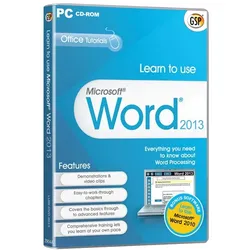
Learn to use Microsoft Word 2013, EnglishInteractive demonstrations & video clips Easy-to-work-through chapters Covers the basics through to advanced features Comprehensive training lets you learn at your own pace This comprehensive training program, couldn’t be easier to use. On-screen video demonstrations take you step-by-step through all the key areas, each with clear and concise instructions. Simply pick the topic you want to study and sit back and watch as an expert shows you exactly how it’s done. Then actually ‘do it’ in your own copy of Word 2013. Whether you’re a complete beginner, or need to refresh your computer skills, this program will have you up and running with Word 2013 in no time at all. Features Using Word for the first time First use of the Ribbon Creating, opening & saving documents Time Saving Tips Headers and footers The Quick Access Toolbar Frequently Asked Questions Symbols and special characters Mail merging Good Habits Ribbon / Keyboard shortcuts The Click and Type feature Tables Creating and formatting a table Selections in a table Workgroups and Protection Document encryption / Digital signature Track changes Formatting a document Margins, format and orientation Tabs, bullets and numbering Pictures Inserting a picture in a document Adjusting picture characteristics Plus much more . . . 4 Easy Steps Step 1 – Choose your topic The program is divided into chapters, which are then broken down into easy-to-master sections which you can study in any order. Simply choose the topic you want to learn more about. Step 2 – Study the basics Read through a short description of the key points to help you Follow the on-screen demonstrations. Step 3 – Watch how the experts do it Sit back and watch as the program shows you what to do. The tutor’s voice talks you through each step as the screen video plays. You can watch it as many times as you want to make sure you’ve remembered everything. Step 4 – Do It! Now it;s time to actually do it in your own copy of Word 2013 Follow the Instructions in the pop-up window while you work through the task yourself. System Requirements Processor: 500 megahertz (MHz) processor or higher Purchase Back-up DVD for only: 256 megabyte (MB) RAM or higher. Hard disk: 1.5 GB: a portion of the disk space will be freed after installation if the original download package is removed from the hard drive. Drive: CD-ROM or DVD drive Display: 1024x768 or higher resolution monitor Version 2013 Platform Windows XP, Windows Vista 32-bit, Windows 7, Windows 8 32-bit, Windows 8 64-bit, Windows 814,95 €*Versand: 0,00 €Sichere Weiterleitung zum Anbieter


-
Ist die Word-Datei verschwunden?
Es tut mir leid, ich kann nicht sehen, ob die Word-Datei verschwunden ist. Es könnte verschiedene Gründe dafür geben, wie z.B. versehentliches Löschen, Verschieben an einen anderen Speicherort oder ein technisches Problem. Es wäre ratsam, den Papierkorb zu überprüfen, nach einer Sicherungskopie zu suchen oder den technischen Support zu kontaktieren, um weitere Hilfe zu erhalten. **
-
Was ist eine Word-Datei?
Eine Word-Datei ist ein Dokument, das mit Microsoft Word erstellt wurde und Text, Bilder, Tabellen und andere Elemente enthalten kann. Es ist ein gängiges Dateiformat für Textverarbeitung und kann auf verschiedenen Geräten und Betriebssystemen geöffnet und bearbeitet werden. Word-Dateien haben die Dateiendung ".docx". **
-
Ist Word eine PDF Datei?
Nein, Word ist keine PDF-Datei. Word ist ein Textverarbeitungsprogramm, das von Microsoft entwickelt wurde und zur Erstellung und Bearbeitung von Dokumenten verwendet wird. PDF steht für Portable Document Format und ist ein Dateiformat, das von Adobe entwickelt wurde, um Dokumente plattformübergreifend darzustellen. Man kann ein Word-Dokument jedoch in ein PDF umwandeln, um es für den Austausch oder die Veröffentlichung im Internet besser geeignet zu machen. Hast du schon einmal ein Word-Dokument in ein PDF umgewandelt? **
-
Ist die Word-Datei kaputt?
Um diese Frage zu beantworten, müsste ich mehr Informationen haben. Wenn die Word-Datei nicht geöffnet werden kann oder Fehlermeldungen auftreten, könnte sie beschädigt sein. Es gibt jedoch möglicherweise Möglichkeiten, die Datei zu reparieren oder wiederherzustellen. Es könnte hilfreich sein, die Datei mit einem anderen Programm zu öffnen oder eine Sicherungskopie der Datei zu verwenden, falls vorhanden. **


Wie kann ich Word Datei in PDF Datei umwandeln?
Um eine Word-Datei in eine PDF-Datei umzuwandeln, gibt es verschiedene Möglichkeiten. Eine einfache Methode besteht darin, die Word-Datei zu öffnen und dann auf "Datei" zu klicken. Anschließend kann man auf "Speichern unter" gehen und als Dateiformat "PDF" auswählen. Alternativ gibt es auch Online-Konverter, die Word-Dateien in PDFs umwandeln können. Man kann auch spezielle Software verwenden, die diese Konvertierung ermöglicht. Es ist wichtig zu beachten, dass das Layout der PDF-Datei möglicherweise von dem der Word-Datei abweicht, daher sollte man das Ergebnis überprüfen. **
Warum speichert Word die Datei nicht als PDF-Datei?
Es gibt verschiedene mögliche Gründe, warum Word die Datei nicht als PDF speichert. Möglicherweise ist die PDF-Option nicht in Word installiert oder aktiviert. Es könnte auch sein, dass es ein Problem mit der Datei selbst gibt, wie beispielsweise beschädigte Formatierungen oder fehlende Schriftarten. Es ist auch möglich, dass Word von einer älteren Version verwendet wird, die möglicherweise keine PDF-Option unterstützt. **
Top-Angebote
Produkte zum Begriff Word-Datei:
-
Word-For-Word English-Spanish Spanish-English Dictionary, Taschenbuch von NONE, HarperCollins, 978-0-06-177437-9Word-for-word English-spanish Spanish-english Dictionary, Taschenbuch Von None, Harpercollins, 978-0-06-177437-9, Seitenanzahl: 4009,50 €*Versand: 0,00 €Sichere Weiterleitung zum Anbieter
-
Mühlmeyer, Kerstin: Erfolgreiches Büromanagement mit Word 2021 / Word Microsoft 365Erfolgreiches Büromanagement mit Word 2021 / Word Microsoft 365 , Praxisbuch für kaufmännische Berufe , Batteriemanagementsysteme (BMS) > Batterien, BMS & Brennstoffzellen , Auflage: 2. Auflage, Erscheinungsjahr: 20240207, Produktform: Kartoniert, Autoren: Mühlmeyer, Kerstin, Auflage: 24002, Auflage/Ausgabe: 2. Auflage, Seitenzahl/Blattzahl: 184, Keyword: Arbeitsheft; Berufsschule; Büromanagement; Word 2021; Word Microsoft 365, Fachschema: Büromanagement / Berufsbezogenes Schulbuch~Word / Unterrichtsmaterial, Fachkategorie: Unterricht und Didaktik: Berufsausbildung, Bildungszweck: Für die Berufsschule, Warengruppe: HC/Berufsschulbücher, Fachkategorie: Berufsausbildung, UNSPSC: 49019900, Warenverzeichnis für die Außenhandelsstatistik: 49019900, Verlag: Merkur Verlag, Verlag: Merkur Verlag, Verlag: Merkur Verlag Rinteln Hutkap GmbH & Co. KG, Länge: 291, Breite: 215, Höhe: 15, Gewicht: 520, Produktform: Kartoniert, Genre: Schule und Lernen, Genre: Schule und Lernen,26,40 €*Versand: 0,00 €Sichere Weiterleitung zum Anbieter
-
Wie kann man eine Word Datei in eine andere Word Datei einfügen?
Um eine Word-Datei in eine andere Word-Datei einzufügen, gibt es mehrere Möglichkeiten. Eine einfache Methode ist es, den Inhalt der ersten Datei zu markieren und zu kopieren, dann in der zweiten Datei an die gewünschte Stelle zu gehen und den Inhalt einzufügen. Eine andere Möglichkeit ist es, die erste Datei als Objekt in die zweite Datei einzufügen. Dazu öffnet man die zweite Datei, geht auf "Einfügen" und wählt "Objekt" aus. Dort kann man dann die erste Datei auswählen und einfügen. Es ist auch möglich, die erste Datei als Anhang in die zweite Datei einzufügen. Dazu geht man auf "Einfügen" und wählt "Datei" aus, um die erste Datei als Anhang einzufügen. **
-
Warum erscheint neben der Word-Datei ein zweites identisches Word-Symbol, wenn ich die Word-Datei öffne?
Das zweite identische Word-Symbol, das neben der Word-Datei erscheint, ist wahrscheinlich eine Verknüpfung zur geöffneten Datei. Es dient dazu, die Datei schnell wieder zu öffnen, ohne den Dateiexplorer zu verwenden. Es ist eine gängige Funktion in Betriebssystemen, um den Zugriff auf häufig verwendete Dateien zu erleichtern. **
-
Ist die Word-Datei verschwunden?
Es tut mir leid, ich kann nicht sehen, ob die Word-Datei verschwunden ist. Es könnte verschiedene Gründe dafür geben, wie z.B. versehentliches Löschen, Verschieben an einen anderen Speicherort oder ein technisches Problem. Es wäre ratsam, den Papierkorb zu überprüfen, nach einer Sicherungskopie zu suchen oder den technischen Support zu kontaktieren, um weitere Hilfe zu erhalten. **
-
Was ist eine Word-Datei?
Eine Word-Datei ist ein Dokument, das mit Microsoft Word erstellt wurde und Text, Bilder, Tabellen und andere Elemente enthalten kann. Es ist ein gängiges Dateiformat für Textverarbeitung und kann auf verschiedenen Geräten und Betriebssystemen geöffnet und bearbeitet werden. Word-Dateien haben die Dateiendung ".docx". **
Ähnliche Suchbegriffe für Word-Datei
-
Learn to use Microsoft Word 2013, EnglishInteractive demonstrations & video clips Easy-to-work-through chapters Covers the basics through to advanced features Comprehensive training lets you learn at your own pace This comprehensive training program, couldn’t be easier to use. On-screen video demonstrations take you step-by-step through all the key areas, each with clear and concise instructions. Simply pick the topic you want to study and sit back and watch as an expert shows you exactly how it’s done. Then actually ‘do it’ in your own copy of Word 2013. Whether you’re a complete beginner, or need to refresh your computer skills, this program will have you up and running with Word 2013 in no time at all. Features Using Word for the first time First use of the Ribbon Creating, opening & saving documents Time Saving Tips Headers and footers The Quick Access Toolbar Frequently Asked Questions Symbols and special characters Mail merging Good Habits Ribbon / Keyboard shortcuts The Click and Type feature Tables Creating and formatting a table Selections in a table Workgroups and Protection Document encryption / Digital signature Track changes Formatting a document Margins, format and orientation Tabs, bullets and numbering Pictures Inserting a picture in a document Adjusting picture characteristics Plus much more . . . 4 Easy Steps Step 1 – Choose your topic The program is divided into chapters, which are then broken down into easy-to-master sections which you can study in any order. Simply choose the topic you want to learn more about. Step 2 – Study the basics Read through a short description of the key points to help you Follow the on-screen demonstrations. Step 3 – Watch how the experts do it Sit back and watch as the program shows you what to do. The tutor’s voice talks you through each step as the screen video plays. You can watch it as many times as you want to make sure you’ve remembered everything. Step 4 – Do It! Now it;s time to actually do it in your own copy of Word 2013 Follow the Instructions in the pop-up window while you work through the task yourself. System Requirements Processor: 500 megahertz (MHz) processor or higher Purchase Back-up DVD for only: 256 megabyte (MB) RAM or higher. Hard disk: 1.5 GB: a portion of the disk space will be freed after installation if the original download package is removed from the hard drive. Drive: CD-ROM or DVD drive Display: 1024x768 or higher resolution monitor Version 2013 Platform Windows XP, Windows Vista 32-bit, Windows 7, Windows 8 32-bit, Windows 8 64-bit, Windows 814,95 €*Versand: 0,00 €Sichere Weiterleitung zum Anbieter
-
English-Farsi & Farsi-English Word-to-Word Dictionary, Taschenbuch von C. Sesma, KNV Besorgung, 978-0-933146-33-4English-farsi & Farsi-english Word-to-word Dictionary, Taschenbuch Von C. Sesma, Knv Besorgung, 978-0-933146-33-4, Seitenanzahl: 32845,23 €*Versand: 0,00 €Sichere Weiterleitung zum Anbieter
-
Elba, Dokumentenablage, Datei-Box Weiss Din A4Gehen Sie zurück ins Büro, ohne Details zu vergessen: Kaufen Sie die Datei-Box Elba in Weiss und seien Sie der Neid Ihrer Kollegen! Art: Datei-Box Farbe: Weiss Format: Blatt Material: Pappe Anzahl der Stücke: 50 Stücke.110,89 €*Versand: 0,00 €Sichere Weiterleitung zum Anbieter
-
Ist Word eine PDF Datei?
Nein, Word ist keine PDF-Datei. Word ist ein Textverarbeitungsprogramm, das von Microsoft entwickelt wurde und zur Erstellung und Bearbeitung von Dokumenten verwendet wird. PDF steht für Portable Document Format und ist ein Dateiformat, das von Adobe entwickelt wurde, um Dokumente plattformübergreifend darzustellen. Man kann ein Word-Dokument jedoch in ein PDF umwandeln, um es für den Austausch oder die Veröffentlichung im Internet besser geeignet zu machen. Hast du schon einmal ein Word-Dokument in ein PDF umgewandelt? **
-
Ist die Word-Datei kaputt?
Um diese Frage zu beantworten, müsste ich mehr Informationen haben. Wenn die Word-Datei nicht geöffnet werden kann oder Fehlermeldungen auftreten, könnte sie beschädigt sein. Es gibt jedoch möglicherweise Möglichkeiten, die Datei zu reparieren oder wiederherzustellen. Es könnte hilfreich sein, die Datei mit einem anderen Programm zu öffnen oder eine Sicherungskopie der Datei zu verwenden, falls vorhanden. **
-
Wie kann ich Word Datei in PDF Datei umwandeln?
Um eine Word-Datei in eine PDF-Datei umzuwandeln, gibt es verschiedene Möglichkeiten. Eine einfache Methode besteht darin, die Word-Datei zu öffnen und dann auf "Datei" zu klicken. Anschließend kann man auf "Speichern unter" gehen und als Dateiformat "PDF" auswählen. Alternativ gibt es auch Online-Konverter, die Word-Dateien in PDFs umwandeln können. Man kann auch spezielle Software verwenden, die diese Konvertierung ermöglicht. Es ist wichtig zu beachten, dass das Layout der PDF-Datei möglicherweise von dem der Word-Datei abweicht, daher sollte man das Ergebnis überprüfen. **
-
Warum speichert Word die Datei nicht als PDF-Datei?
Es gibt verschiedene mögliche Gründe, warum Word die Datei nicht als PDF speichert. Möglicherweise ist die PDF-Option nicht in Word installiert oder aktiviert. Es könnte auch sein, dass es ein Problem mit der Datei selbst gibt, wie beispielsweise beschädigte Formatierungen oder fehlende Schriftarten. Es ist auch möglich, dass Word von einer älteren Version verwendet wird, die möglicherweise keine PDF-Option unterstützt. **
* Alle Preise verstehen sich inklusive der gesetzlichen Mehrwertsteuer und ggf. zuzüglich Versandkosten. Die Angebotsinformationen basieren auf den Angaben des jeweiligen Shops und werden über automatisierte Prozesse aktualisiert. Eine Aktualisierung in Echtzeit findet nicht statt, so dass es im Einzelfall zu Abweichungen kommen kann. ** Hinweis: Teile dieses Inhalts wurden von KI erstellt.