Domain learning-english.de kaufen?
Wir ziehen mit dem Projekt
learning-english.de um.
Sind Sie am Kauf der Domain
learning-english.de interessiert?
domain@kv-gmbh.de · 0541-91531010
Domain learning-english.de kaufen?
Sind Word, PowerPoint usw. weg?
Nein, Word, PowerPoint und andere Microsoft Office-Programme sind immer noch verfügbar und werden aktiv genutzt. Sie sind nach wie vor beliebte Tools für die Erstellung von Dokumenten, Präsentationen und anderen Arten von Inhalten. **
Wie PowerPoint in Word einfügen?
Um eine PowerPoint-Präsentation in Word einzufügen, können Sie die Funktion "Objekt einfügen" verwenden. Gehen Sie dazu in Word zu "Einfügen" und wählen Sie "Objekt" aus. Wählen Sie dann "Aus Datei erstellen" und suchen Sie die PowerPoint-Datei auf Ihrem Computer. Klicken Sie auf "Einfügen", um die Präsentation in Ihr Word-Dokument einzufügen. Sie können die Größe und Position der eingefügten Präsentation anpassen, indem Sie auf das Objekt klicken und die Griffe an den Ecken ziehen. **


Ähnliche Suchbegriffe für Word PowerPoint
Top-Angebote
Produkte zum Begriff Word PowerPoint:
-
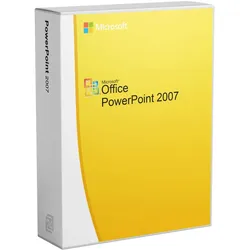
Microsoft PowerPoint 2007Microsoft Office PowerPoint 2007 ermöglicht Anwendern die schnelle Erstellung eindrucksvoller, dynamischer Präsentationen und bietet gleichzeitig einen integrierten Arbeitsablauf und Möglichkeiten zur einfachen Weitergabe von Informationen. Von der Microsoft Office Fluent-Benutzeroberfläche bis hin zu den neuen Grafik- und Formatierungsfunktionen - mit Office PowerPoint 2007 haben Sie die Kontrolle in der Hand, um großartige Präsentationen zu erstellen. Dynamische Präsentationen erstellen mit Microsoft PowerPoint 2007 Erstellen Sie mit der Office Fluent-Benutzeroberfläche und den neuen Grafikfunktionen schnell dynamische und ansprechende Präsentationen. Erzielen Sie schneller bessere Ergebnisse mit der Office Fluent-Benutzeroberfläche dank Microsoft PowerPoint 2007. Die Office Fluent-Benutzeroberfläche in Microsoft PowerPoint 2007 macht das Erstellen, Präsentieren und Freigeben von Präsentationen zu einer einfacheren und intuitiveren Erfahrung. Sie haben jetzt alle Funktionen und Möglichkeiten von PowerPoint in einem optimierten, übersichtlichen Arbeitsbereich, der Ablenkungen minimiert und Ihnen hilft, die gewünschten Ergebnisse schneller und einfacher zu erzielen. Microsoft PowerPoint 2007 können Sie leistungsstarke, dynamische SmartArt-Diagramme erstellen. Erstellen Sie ganz einfach Beziehungs-, Workflow- oder Hierarchiediagramme in Microsoft PowerPoint 2007 . Sie können sogar eine Aufzählungsliste in ein SmartArt-Diagramm umwandeln oder bestehende Diagramme ändern und aktualisieren. Mit den kontextabhängigen Diagrammmenüs in der Office Fluent-Benutzeroberfläche können Benutzer außerdem ganz einfach von den umfangreichen Formatierungsoptionen profitieren. Sorgen Sie dafür, dass Ihre Inhalte auf dem neuesten Stand sind. Mit PowerPoint-Folienbibliotheken können Sie Folien aus vorhandenen Präsentationen, die auf einer von Microsoft Office SharePoint Server 2007 unterstützten Website gespeichert sind, problemlos wiederverwenden. Dies verkürzt nicht nur die Zeit, die Sie für die Erstellung von Präsentationen benötigen, sondern alle Folien, die Sie von der Website einfügen, können mit der Serverversion synchronisiert werden, um sicherzustellen, dass Ihre Inhalte auf dem neuesten Stand sind. Vorteile von Microsoft PowerPoint 2007 Automatische Schriftverkleinerung zur Vermeidung zusätzlicher Zeilen Nachfolgend ein schönes Beispiel dafür, wie PowerPoint Ihnen hilft, sich in erster Linie auf den Inhalt zu konzentrieren. Zunächst erhält die Überschrift automatisch die voreingestellte Schriftart und Schriftgröße. Vorteile der automatischen Schriftgrößen Wenn die Überschrift nun mehr Platz benötigt, schaltet PowerPoint die Schriftgröße automatisch herunter. In diesem Beispiel wird die Schriftgröße von 44 auf 40 verkleinert. Wenn die Überschrift jedoch noch länger wird, wird eine zweite Zeile eingefügt und die Schriftgröße der Überschrift wieder erhöht. Blättern in PowerPoint Sie können die rechte Bildlaufleiste verwenden, um sich schnell durch die Präsentation zu bewegen. Der Tooltip zeigt automatisch die aktuelle Foliennummer und den Titel der Folie an. So behalten Sie auch bei größeren Präsentationen leicht den Überblick. Blättern über die Bildlaufleiste mit Anzeige von Titel und Foliennummer Überblick über die Präsentation Sie können auch zwischen der Einzelansicht und der Folienansicht umschalten. Klicken Sie dazu auf das entsprechende Symbol in der Fußzeile (siehe nächster Screenshot.). Systemanforderungen von Microsoft PowerPoint 2007: Windows 10 Windows 8 und 8.1 Windows 7 Windows Vista Windows XP Speicher 256 MB RAM oder mehr Festplatte 2 GB verfügbarer Festplattenspeicher Prozessor 500-MHz-Prozessor oder höher17,95 €*Versand: 0,00 €Sichere Weiterleitung zum Anbieter
-
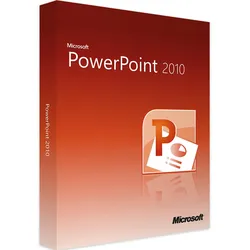
Microsoft Powerpoint 2010PowerPoint ist einer der beliebtesten Teile der Office-Suite von Microsoft. Die Anwendung kommt neben Word und Excel besonders häufig im betrieblichen Umfeld zum Einsatz und ermöglicht dem Nutzer die Erstellung von Präsentationen in Wort, Bild und Ton. Beim Anlegen neuer Projekte unter PowerPoint ist es dem Anwender möglich, eine beliebte Anzahl von Seiten in einem festen Format zu erstellen und diese mit Text, Bildern, Videos und anderen Elementen zu füllen. PowerPoint 2010 ermöglicht Nutzern den Zugriff auf eine ältere Version der etablierten Lösung, die mittlerweile von Microsoft jedoch nicht mehr unterstützt wird und durch PowerPoint 2013 bzw. PowerPoint 2016 ersetzt wurde. Wann lohnt sich PowerPoint 2010 weiterhin? Wenn Anwender privat oder im Büro erstmals eine Lizenzierung des Microsoft Office planen, ist der Erwerb der Version Powe...28,99 €*Versand: 0,00 €Sichere Weiterleitung zum Anbieter
-
Microsoft Powerpoint 2013Das Microsoft Office ist die weltweit beliebteste Büro-Software mit einer Vielfalt von Einzelkomponenten für unterschiedliche Einsatzbereiche. Mit Microsoft PowerPoint 2013 als Teil der Suite entscheiden Sie sich für eine weltweit beliebte Lösung zur Anfertigung von Präsentationen aller Art. Diese werden beispielsweise für betriebliche Meetings oder Seminare in Universitäten und sonstigen Lehreinrichtungen herangezogen. Die Edition 2013 gehört aktuell zu den beliebtesten Varianten von PowerPoint, die vor allem mit ihren Online-Funktionen neue Stärken bietet. Auch in Vorlagen und Designs und dem gemeinsamen Arbeiten an Projekten hält PowerPoint 2013 neue Stärken und Features bereit. Nutzung einer Vielzahl praktischer Online-Funktionen Die Geschäftswelt ist über das letzte Jahrzehnt deutlich digitaler geworden, die Onlineverbindung in Meetings ist in vielen Betrieben zum Standard geword...34,99 €*Versand: 0,00 €Sichere Weiterleitung zum Anbieter
-
BüroTechnik - Word / Excel / PowerpointBüroTechnik - Word / Excel / Powerpoint , Schulbuch , Batteriemanagementsysteme (BMS) > Batterien, BMS & Brennstoffzellen , Auflage: 6. Auflage 2025, Erscheinungsjahr: 20250410, Titel der Reihe: Bürowelt##, Redaktion: Pürling, Elvira~Lorscheid, Stefan~Apel, Olaf~Peters, Markus, Edition: NED, Auflage: 25006, Auflage/Ausgabe: 6. Auflage 2025, Seitenzahl/Blattzahl: 359, Keyword: Kaufmann/Kauffrau Büromanagement/Bürokaufleute; Schülerband; Unterrichtswerke; Büro/Sekretariat, Fachschema: Büromanagement / Berufsbezogenes Schulbuch, Fachkategorie: Berufsausbildung, Warengruppe: HC/Berufsschulbücher, UNSPSC: 49019900, Warenverzeichnis für die Außenhandelsstatistik: 49019900, Länge: 297, Breite: 210, Höhe: 16, Gewicht: 967, Produktform: Kartoniert, Genre: Schule und Lernen,31,50 €*Versand: 0,00 €Sichere Weiterleitung zum Anbieter


-
Sind Word und PowerPoint verschwunden?
Nein, Word und PowerPoint sind nicht verschwunden. Sie sind nach wie vor Teil des Microsoft Office-Pakets und können weiterhin verwendet werden. Es ist möglich, dass sie auf Ihrem Computer nicht installiert sind oder dass Sie sie nicht finden können, aber sie können normalerweise über den Microsoft Store oder die Office-Website heruntergeladen werden. **
-
Warum kosten Word und PowerPoint Geld?
Microsoft Word und PowerPoint kosten Geld, weil sie Teil des Microsoft Office-Pakets sind, das verschiedene Produktivitäts- und Büroanwendungen enthält. Microsoft investiert viel Zeit und Ressourcen in die Entwicklung und Verbesserung dieser Software, daher verlangen sie eine Lizenzgebühr, um die Kosten zu decken und Gewinne zu erzielen. Es gibt jedoch auch kostenlose Alternativen wie Google Docs und LibreOffice, die ähnliche Funktionen bieten. **
-
Wo befindet sich Word oder PowerPoint?
Word und PowerPoint sind Teil des Microsoft Office-Pakets und befinden sich normalerweise auf dem Computer im Installationsordner von Office. Sie können auch über das Startmenü oder die Suchfunktion aufgerufen werden. **
-
Warum kosten Word und PowerPoint plötzlich etwas?
Word und PowerPoint sind Teil des Microsoft Office-Pakets, das normalerweise kostenpflichtig ist. Es kann sein, dass du bisher eine kostenlose Testversion genutzt hast, die nun abgelaufen ist. Um die Programme weiterhin nutzen zu können, musst du eine Lizenz erwerben oder ein Abonnement abschließen. **

Stimmt die Korrektur von PowerPoint Word nicht?
Es ist möglich, dass die Korrektur in PowerPoint nicht mit der in Word übereinstimmt. Dies kann auf Unterschiede in den Einstellungen der beiden Programme zurückzuführen sein. Es ist ratsam, die Rechtschreibprüfungseinstellungen in beiden Programmen zu überprüfen und sicherzustellen, dass sie auf die gewünschte Sprache und die gewünschten Korrekturoptionen eingestellt sind. **
Wie kann ich PowerPoint in Word umwandeln?
Um PowerPoint-Präsentationen in Word umzuwandeln, gibt es mehrere Möglichkeiten. Eine einfache Methode besteht darin, den Inhalt der Präsentation zu kopieren und in ein Word-Dokument einzufügen. Dazu öffnen Sie sowohl die PowerPoint-Präsentation als auch ein leeres Word-Dokument und markieren den gewünschten Inhalt in PowerPoint. Anschließend können Sie diesen Inhalt mit der Tastenkombination Strg + C kopieren und in das Word-Dokument mit Strg + V einfügen. Eine andere Möglichkeit besteht darin, die PowerPoint-Präsentation als PDF zu speichern und dann in Word einzufügen. Dafür öffnen Sie die Präsentation, gehen auf "Datei" > "Speichern unter" und wählen als Dateiformat PDF aus. Danach können Sie das PDF in Word einfügen. Es gibt auch spezielle Software und Online-Tools, die den direkten Umwandlungsprozess von PowerPoint zu Word ermöglichen. Manche dieser Tools bieten zusätzliche Funktionen wie die Anpassung des Layouts oder das Hinzufügen von Kommentaren. **
Top-Angebote
Produkte zum Begriff Word PowerPoint:
-
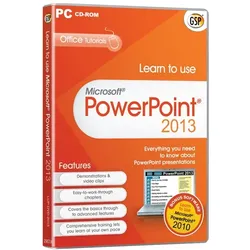
Learn to use Microsoft PowerPoint 2013, EnglishMicrosoft PowerPoint 2013: Experten-Tricks für Anfänger enthüllt PowerPoint 2013 Tutorials bieten Anfängern einen umfassenden Einstieg in die Welt der professionellen Präsentationen . Wer kennt es nicht - der erste Kontakt mit dem Ribbon-Menü kann durchaus überwältigend sein. Jedoch ermöglichen interaktive Demonstrationen und Videoclips einen einfachen Zugang zu diesem mächtigen Präsentationstool. Diese strukturierten Lernmaterialien, die auch als PowerPoint 2013 Tutorial PDF oder MS PowerPoint 2013 Tutorial PDF verfügbar sind, führen Schritt für Schritt durch alle wichtigen Funktionen. Von grundlegenden Elementen bis hin zu fortgeschrittenen Features deckt das PowerPoint 2013 Tutorial Deutsch alle Aspekte ab. Benutzer lernen in ihrem eigenen Tempo, wie man eine neue Arbeitsmappe erstellt, Bilder einfügt, Diagramme gestaltet und Zellen formatiert. Besonders wichtig für die Datensicher...14,95 €*Versand: 0,00 €Sichere Weiterleitung zum Anbieter
-
Learn to use Microsoft Word 2013, EnglishMicrosoft Word 2013: Experten enthüllen versteckte Funktionen für Anfänger Suchen Sie nach einem effektiven microsoft word 2013 tutorial, das versteckte Funktionen enthüllt? Für viele Anfänger bleiben die leistungsstarken Features von Word 2013 oft unentdeckt. Ob Sie ein absoluter Neuling sind oder Ihre Computerkenntnisse auffrischen möchten, dieses Programm bringt Sie in kürzester Zeit auf den neuesten Stand mit Word 2013. Mit interaktiven Demonstrationen und Videoclips bietet dieses microsoft word 2013 tutorial deutsch eine umfassende Schulung, die es Ihnen ermöglicht, in Ihrem eigenen Tempo zu lernen. Für diejenigen, die lieber offline arbeiten, ist auch ein microsoft word 2013 tutorial pdf verfügbar. Die leicht verständlichen Kapitel führen Sie von den Grundlagen bis hin zu fortgeschrittenen Funktionen, sodass Sie Schritt für Schritt alle wichtigen Aspekte dieser leistungsstarken ...14,95 €*Versand: 0,00 €Sichere Weiterleitung zum Anbieter
-
Microsoft PowerPoint 2007Microsoft Office PowerPoint 2007 ermöglicht Anwendern die schnelle Erstellung eindrucksvoller, dynamischer Präsentationen und bietet gleichzeitig einen integrierten Arbeitsablauf und Möglichkeiten zur einfachen Weitergabe von Informationen. Von der Microsoft Office Fluent-Benutzeroberfläche bis hin zu den neuen Grafik- und Formatierungsfunktionen - mit Office PowerPoint 2007 haben Sie die Kontrolle in der Hand, um großartige Präsentationen zu erstellen. Dynamische Präsentationen erstellen mit Microsoft PowerPoint 2007 Erstellen Sie mit der Office Fluent-Benutzeroberfläche und den neuen Grafikfunktionen schnell dynamische und ansprechende Präsentationen. Erzielen Sie schneller bessere Ergebnisse mit der Office Fluent-Benutzeroberfläche dank Microsoft PowerPoint 2007. Die Office Fluent-Benutzeroberfläche in Microsoft PowerPoint 2007 macht das Erstellen, Präsentieren und Freigeben von Präsentationen zu einer einfacheren und intuitiveren Erfahrung. Sie haben jetzt alle Funktionen und Möglichkeiten von PowerPoint in einem optimierten, übersichtlichen Arbeitsbereich, der Ablenkungen minimiert und Ihnen hilft, die gewünschten Ergebnisse schneller und einfacher zu erzielen. Microsoft PowerPoint 2007 können Sie leistungsstarke, dynamische SmartArt-Diagramme erstellen. Erstellen Sie ganz einfach Beziehungs-, Workflow- oder Hierarchiediagramme in Microsoft PowerPoint 2007 . Sie können sogar eine Aufzählungsliste in ein SmartArt-Diagramm umwandeln oder bestehende Diagramme ändern und aktualisieren. Mit den kontextabhängigen Diagrammmenüs in der Office Fluent-Benutzeroberfläche können Benutzer außerdem ganz einfach von den umfangreichen Formatierungsoptionen profitieren. Sorgen Sie dafür, dass Ihre Inhalte auf dem neuesten Stand sind. Mit PowerPoint-Folienbibliotheken können Sie Folien aus vorhandenen Präsentationen, die auf einer von Microsoft Office SharePoint Server 2007 unterstützten Website gespeichert sind, problemlos wiederverwenden. Dies verkürzt nicht nur die Zeit, die Sie für die Erstellung von Präsentationen benötigen, sondern alle Folien, die Sie von der Website einfügen, können mit der Serverversion synchronisiert werden, um sicherzustellen, dass Ihre Inhalte auf dem neuesten Stand sind. Vorteile von Microsoft PowerPoint 2007 Automatische Schriftverkleinerung zur Vermeidung zusätzlicher Zeilen Nachfolgend ein schönes Beispiel dafür, wie PowerPoint Ihnen hilft, sich in erster Linie auf den Inhalt zu konzentrieren. Zunächst erhält die Überschrift automatisch die voreingestellte Schriftart und Schriftgröße. Vorteile der automatischen Schriftgrößen Wenn die Überschrift nun mehr Platz benötigt, schaltet PowerPoint die Schriftgröße automatisch herunter. In diesem Beispiel wird die Schriftgröße von 44 auf 40 verkleinert. Wenn die Überschrift jedoch noch länger wird, wird eine zweite Zeile eingefügt und die Schriftgröße der Überschrift wieder erhöht. Blättern in PowerPoint Sie können die rechte Bildlaufleiste verwenden, um sich schnell durch die Präsentation zu bewegen. Der Tooltip zeigt automatisch die aktuelle Foliennummer und den Titel der Folie an. So behalten Sie auch bei größeren Präsentationen leicht den Überblick. Blättern über die Bildlaufleiste mit Anzeige von Titel und Foliennummer Überblick über die Präsentation Sie können auch zwischen der Einzelansicht und der Folienansicht umschalten. Klicken Sie dazu auf das entsprechende Symbol in der Fußzeile (siehe nächster Screenshot.). Systemanforderungen von Microsoft PowerPoint 2007: Windows 10 Windows 8 und 8.1 Windows 7 Windows Vista Windows XP Speicher 256 MB RAM oder mehr Festplatte 2 GB verfügbarer Festplattenspeicher Prozessor 500-MHz-Prozessor oder höher17,95 €*Versand: 0,00 €Sichere Weiterleitung zum Anbieter
-
Microsoft Powerpoint 2010PowerPoint ist einer der beliebtesten Teile der Office-Suite von Microsoft. Die Anwendung kommt neben Word und Excel besonders häufig im betrieblichen Umfeld zum Einsatz und ermöglicht dem Nutzer die Erstellung von Präsentationen in Wort, Bild und Ton. Beim Anlegen neuer Projekte unter PowerPoint ist es dem Anwender möglich, eine beliebte Anzahl von Seiten in einem festen Format zu erstellen und diese mit Text, Bildern, Videos und anderen Elementen zu füllen. PowerPoint 2010 ermöglicht Nutzern den Zugriff auf eine ältere Version der etablierten Lösung, die mittlerweile von Microsoft jedoch nicht mehr unterstützt wird und durch PowerPoint 2013 bzw. PowerPoint 2016 ersetzt wurde. Wann lohnt sich PowerPoint 2010 weiterhin? Wenn Anwender privat oder im Büro erstmals eine Lizenzierung des Microsoft Office planen, ist der Erwerb der Version Powe...28,99 €*Versand: 0,00 €Sichere Weiterleitung zum Anbieter
-
Sind Word, PowerPoint usw. weg?
Nein, Word, PowerPoint und andere Microsoft Office-Programme sind immer noch verfügbar und werden aktiv genutzt. Sie sind nach wie vor beliebte Tools für die Erstellung von Dokumenten, Präsentationen und anderen Arten von Inhalten. **
-
Wie PowerPoint in Word einfügen?
Um eine PowerPoint-Präsentation in Word einzufügen, können Sie die Funktion "Objekt einfügen" verwenden. Gehen Sie dazu in Word zu "Einfügen" und wählen Sie "Objekt" aus. Wählen Sie dann "Aus Datei erstellen" und suchen Sie die PowerPoint-Datei auf Ihrem Computer. Klicken Sie auf "Einfügen", um die Präsentation in Ihr Word-Dokument einzufügen. Sie können die Größe und Position der eingefügten Präsentation anpassen, indem Sie auf das Objekt klicken und die Griffe an den Ecken ziehen. **
-
Sind Word und PowerPoint verschwunden?
Nein, Word und PowerPoint sind nicht verschwunden. Sie sind nach wie vor Teil des Microsoft Office-Pakets und können weiterhin verwendet werden. Es ist möglich, dass sie auf Ihrem Computer nicht installiert sind oder dass Sie sie nicht finden können, aber sie können normalerweise über den Microsoft Store oder die Office-Website heruntergeladen werden. **
-
Warum kosten Word und PowerPoint Geld?
Microsoft Word und PowerPoint kosten Geld, weil sie Teil des Microsoft Office-Pakets sind, das verschiedene Produktivitäts- und Büroanwendungen enthält. Microsoft investiert viel Zeit und Ressourcen in die Entwicklung und Verbesserung dieser Software, daher verlangen sie eine Lizenzgebühr, um die Kosten zu decken und Gewinne zu erzielen. Es gibt jedoch auch kostenlose Alternativen wie Google Docs und LibreOffice, die ähnliche Funktionen bieten. **
Ähnliche Suchbegriffe für Word PowerPoint
-
Microsoft Powerpoint 2013Das Microsoft Office ist die weltweit beliebteste Büro-Software mit einer Vielfalt von Einzelkomponenten für unterschiedliche Einsatzbereiche. Mit Microsoft PowerPoint 2013 als Teil der Suite entscheiden Sie sich für eine weltweit beliebte Lösung zur Anfertigung von Präsentationen aller Art. Diese werden beispielsweise für betriebliche Meetings oder Seminare in Universitäten und sonstigen Lehreinrichtungen herangezogen. Die Edition 2013 gehört aktuell zu den beliebtesten Varianten von PowerPoint, die vor allem mit ihren Online-Funktionen neue Stärken bietet. Auch in Vorlagen und Designs und dem gemeinsamen Arbeiten an Projekten hält PowerPoint 2013 neue Stärken und Features bereit. Nutzung einer Vielzahl praktischer Online-Funktionen Die Geschäftswelt ist über das letzte Jahrzehnt deutlich digitaler geworden, die Onlineverbindung in Meetings ist in vielen Betrieben zum Standard geword...34,99 €*Versand: 0,00 €Sichere Weiterleitung zum Anbieter
-
BüroTechnik - Word / Excel / PowerpointBüroTechnik - Word / Excel / Powerpoint , Schulbuch , Batteriemanagementsysteme (BMS) > Batterien, BMS & Brennstoffzellen , Auflage: 6. Auflage 2025, Erscheinungsjahr: 20250410, Titel der Reihe: Bürowelt##, Redaktion: Pürling, Elvira~Lorscheid, Stefan~Apel, Olaf~Peters, Markus, Edition: NED, Auflage: 25006, Auflage/Ausgabe: 6. Auflage 2025, Seitenzahl/Blattzahl: 359, Keyword: Kaufmann/Kauffrau Büromanagement/Bürokaufleute; Schülerband; Unterrichtswerke; Büro/Sekretariat, Fachschema: Büromanagement / Berufsbezogenes Schulbuch, Fachkategorie: Berufsausbildung, Warengruppe: HC/Berufsschulbücher, UNSPSC: 49019900, Warenverzeichnis für die Außenhandelsstatistik: 49019900, Länge: 297, Breite: 210, Höhe: 16, Gewicht: 967, Produktform: Kartoniert, Genre: Schule und Lernen,31,50 €*Versand: 0,00 €Sichere Weiterleitung zum Anbieter
-
Peters, Markus: Handlungsorientierte Textverarbeitung und Präsentation mit Word und PowerPoint 2019 für kaufmännische Berufe. SchulbuchHandlungsorientierte Textverarbeitung und Präsentation mit Word und PowerPoint 2019 für kaufmännische Berufe. Schulbuch , Textverarbeitung mit Word 2019 und Präsentieren mit PowerPoint 2019 das Pendant zur erfolgreichen "Handlungsorientierten Tabellenkalkulation" für professionelle Textverarbeitung und Präsentation begleitet die Auszubildenden durch den Alltag des Modellunternehmens "Duisdorfer BüroKonzept KG" speziell für die Ausbildung in kaufmännischen Berufen konzipiert entspricht mit seiner induktiven Vorgehensweise den aktuellen didaktisch- methodischen Anforderungen bindet die betriebswirtschaftliche Problemstellung in berufliche Handlungssituationen ein, die ganzheitlich und schüleraktiv gelöst werden müssen eignet sich durch eine Vielzahl an Handlungssituationen zum selbstständigen Lernen sowie als Nachschlagewerk Komplettwerk, welches ein ganzes Schuljahr mit Aufgaben abdeckt lässt die Lernenden selbstständig zur Lösung kommen und bietet eine Lernerfolgskontrolle eignet sich durch eine Vielzahl an Handlungssituationen zum selbstständigen Lernen sowie als Nachschlagewerk vermittelt umfassende Kompetenzen im professionellen schriftlichen Kommunizieren und Präsentieren ? immer eingebettet in Handlungssituationen aus dem Berufsalltag die induktive, motivierende Vorgehensweise entspricht dem aktuellen Stand didaktischer Erkenntnisse für den sicheren Umgang mit Word und PowerPoint Lösungen zum Lehrwerk sind separat als Download erhältlich (WEB-427-40809). , Batteriemanagementsysteme (BMS) > Batterien, BMS & Brennstoffzellen , Auflage: 1. Auflage, Erscheinungsjahr: 202008, Produktform: Kassette, Inhalt/Anzahl: 1, Inhalt/Anzahl: 1, Titel der Reihe: Handlungsorientierte Textverarbeitung und Präsentation mit Word und PowerPoint##, Autoren: Peters, Markus~Pürling, Elvira, Auflage: 20001, Auflage/Ausgabe: 1. Auflage, Seitenzahl/Blattzahl: 160, Keyword: Büro/Sekretariat; Büro/Sekretariat übergreifend; Datenverarbeitung; EDV; Industriekaufmann/-kauffrau; Kaufmann/Kauffrau Büromanagement/Bürokaufleute; Kaufmann/Kauffrau Groß-/Außenhandel; Tastschreiben/Textverarbeitung; Unterrichtswerke; Verwaltung übergreifend, Fachschema: PowerPoint 2019~Textverarbeitung (EDV) / Schulbuch~Database~Datenbank~Informatik / Berufsbezogenes Schulbuch~Analyse / Datenanalyse~Datenanalyse, Fachkategorie: Berufsausbildung~Datenerfassung und -analyse~Unterricht und Didaktik: IT, EDV, Informations- und Kommunikationstechnik~Unterricht und Didaktik: Berufsausbildung: berufsbezogene Fächer, Warengruppe: HC/Berufsschulbücher, Fachkategorie: Schule und Lernen: Geschäftsverwaltung und Büroführung, Thema: Verstehen, Text Sprache: ger, Sender’s product category: BUNDLE, Verlag: Westermann Berufl.Bildung, Verlag: Westermann Berufl.Bildung, Verlag: Westermann Berufliche Bildung GmbH, Länge: 300, Breite: 219, Höhe: 12, Gewicht: 448, Produktform: Kartoniert, Genre: Schule und Lernen, Genre: Schule und Lernen, Beinhaltet: B0000061051001 V60286-9783427408086-1 B0000061051002 V60286-9783427408086-2, Herkunftsland: DEUTSCHLAND (DE), Katalog: deutschsprachige Titel, Katalog: Gesamtkatalog, Katalog: Lagerartikel, Book on Demand, ausgew. Medienartikel, Relevanz: 0002, Tendenz: -1, Unterkatalog: AK, Unterkatalog: Bücher, Unterkatalog: Hardcover, Unterkatalog: Lagerartikel, Unterkatalog: Schulbuch,24,95 €*Versand: 0,00 €Sichere Weiterleitung zum Anbieter
-
Learn to use Microsoft PowerPoint 2013, EnglishInteractive demonstrations & video clips Easy-to-work-through chapters Covers the basics through to advanced features Comprehensive training lets you learn at your own pac This comprehensive training program, couldn’t be easier to use. On-screen video demonstrations take you step-by-step through all the key areas, each with clear and concise instructions. Simply pick the topic you want to study and sit back and watch as an expert shows you exactly how it’s done. Then actually ‘do it’ in your own copy of PowerPoint 2013. Features Getting a good start First use of the Ribbon Keyboard shortcuts Working with worksheets Data entry / custom Lists Numeral data series & dates Illustrating and graph processing Inserting a picture Creating a char t File management Creating a new workbook Adding / Deleting worksheets Formatting a worksheet Formatting cells Centering across more columns Selections and movements Setting up a data entry range Extended copy and paste Displaying and page set-up Protecting a file / worksheet Customised displays / freezing panes Plus much more . . . Whether you’re a complete beginner, or need to refresh your computer skills, this program will have you up and running with PowerPoint 2013 in no time at all. 4 Easy Steps Step 1 – Choose your topic The program is divided into chapters, which are then broken down into easy-to-master sections which you can study in any order. Simply choose the topic you want to learn more about. Step 2 – Study the basics Read through a short description of the key points to help you Follow the on-screen demonstrations. Step 3 – Watch how the experts do it Sit back and watch as the program shows you what to do. The tutor’s voice talks you through each step as the screen video plays. You can watch it as many times as you want to make sure you’ve remembered everything. Step 4 – Do It! Now it;s time to actually do it in your own copy of PowerPoint 2013. Follow the Instructions in the pop-up window while you work through the task yourself. System Requirements Version 2013 Platform Windows XP, Windows Vista 32-bit, Windows 7, Windows 8 32-bit, Windows 8 64-bit, Windows 8 Processor: 500 megahertz (MHz) processor or higher Purchase Back-up DVD for only: 256 megabyte (MB) RAM or higher. Hard disk: 1.5 GB: a portion of the disk space will be freed after installation if the original download package is removed from the hard drive. Drive: CD-ROM or DVD drive Display: 1024x768 or higher resolution monitor14,95 €*Versand: 0,00 €Sichere Weiterleitung zum Anbieter
-
Wo befindet sich Word oder PowerPoint?
Word und PowerPoint sind Teil des Microsoft Office-Pakets und befinden sich normalerweise auf dem Computer im Installationsordner von Office. Sie können auch über das Startmenü oder die Suchfunktion aufgerufen werden. **
-
Warum kosten Word und PowerPoint plötzlich etwas?
Word und PowerPoint sind Teil des Microsoft Office-Pakets, das normalerweise kostenpflichtig ist. Es kann sein, dass du bisher eine kostenlose Testversion genutzt hast, die nun abgelaufen ist. Um die Programme weiterhin nutzen zu können, musst du eine Lizenz erwerben oder ein Abonnement abschließen. **
-
Stimmt die Korrektur von PowerPoint Word nicht?
Es ist möglich, dass die Korrektur in PowerPoint nicht mit der in Word übereinstimmt. Dies kann auf Unterschiede in den Einstellungen der beiden Programme zurückzuführen sein. Es ist ratsam, die Rechtschreibprüfungseinstellungen in beiden Programmen zu überprüfen und sicherzustellen, dass sie auf die gewünschte Sprache und die gewünschten Korrekturoptionen eingestellt sind. **
-
Wie kann ich PowerPoint in Word umwandeln?
Um PowerPoint-Präsentationen in Word umzuwandeln, gibt es mehrere Möglichkeiten. Eine einfache Methode besteht darin, den Inhalt der Präsentation zu kopieren und in ein Word-Dokument einzufügen. Dazu öffnen Sie sowohl die PowerPoint-Präsentation als auch ein leeres Word-Dokument und markieren den gewünschten Inhalt in PowerPoint. Anschließend können Sie diesen Inhalt mit der Tastenkombination Strg + C kopieren und in das Word-Dokument mit Strg + V einfügen. Eine andere Möglichkeit besteht darin, die PowerPoint-Präsentation als PDF zu speichern und dann in Word einzufügen. Dafür öffnen Sie die Präsentation, gehen auf "Datei" > "Speichern unter" und wählen als Dateiformat PDF aus. Danach können Sie das PDF in Word einfügen. Es gibt auch spezielle Software und Online-Tools, die den direkten Umwandlungsprozess von PowerPoint zu Word ermöglichen. Manche dieser Tools bieten zusätzliche Funktionen wie die Anpassung des Layouts oder das Hinzufügen von Kommentaren. **
* Alle Preise verstehen sich inklusive der gesetzlichen Mehrwertsteuer und ggf. zuzüglich Versandkosten. Die Angebotsinformationen basieren auf den Angaben des jeweiligen Shops und werden über automatisierte Prozesse aktualisiert. Eine Aktualisierung in Echtzeit findet nicht statt, so dass es im Einzelfall zu Abweichungen kommen kann. ** Hinweis: Teile dieses Inhalts wurden von KI erstellt.